Arrêtez de chercher, commencez à filtrer!
Avez-vous déjà souhaité pouvoir utiliser un filtre pour affiner vos résultats de recherche? Nadja Lamisch partage avec nous comment le faire avec juste le cœur de Joomla. Aucune extension n'est nécessaire!
La fonction de recherche de Joomla, Smart Search, est un élément central depuis plusieurs années. Vous pouvez le trouver sous Composants -> Recherche intelligente. Beaucoup d'entre vous l'ont probablement déjà utilisé.
Aujourd'hui, je voudrais vous montrer comment étendre la recherche avec des options supplémentaires: filtres.
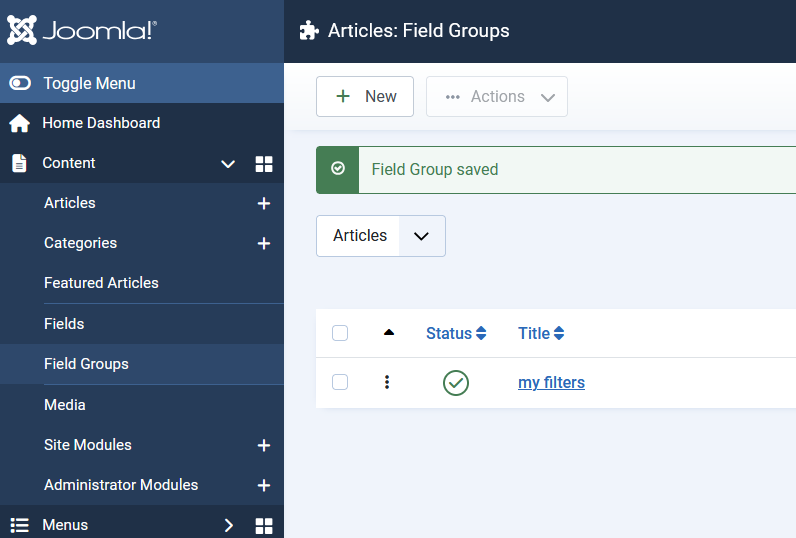
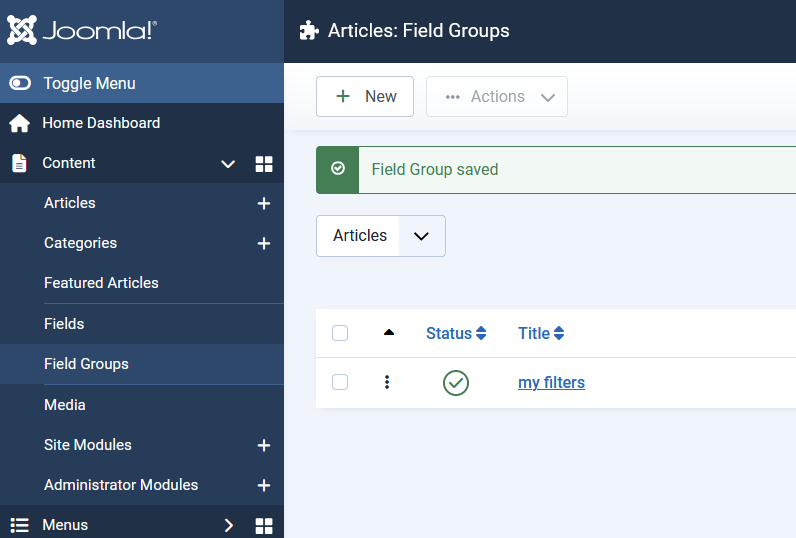
Pour ce faire, nous allons d'abord créer un groupe de champs. Je l’ai appelé «mes filtres».
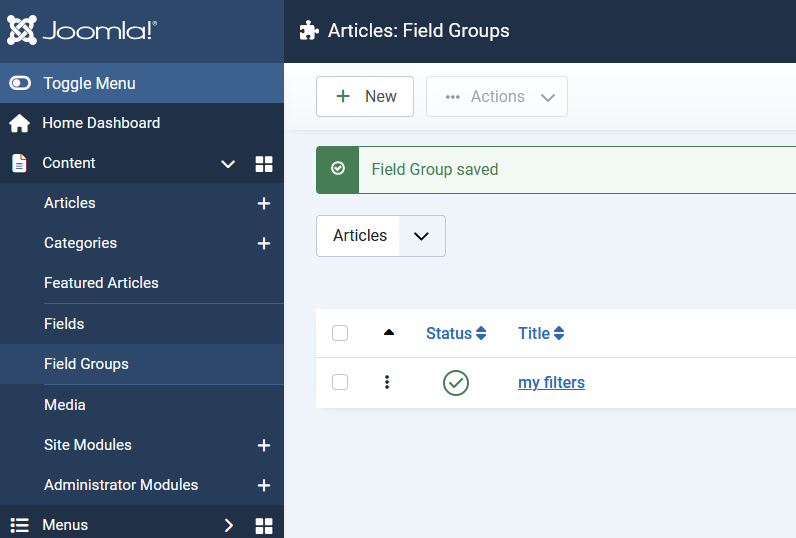
Groupe de terrain
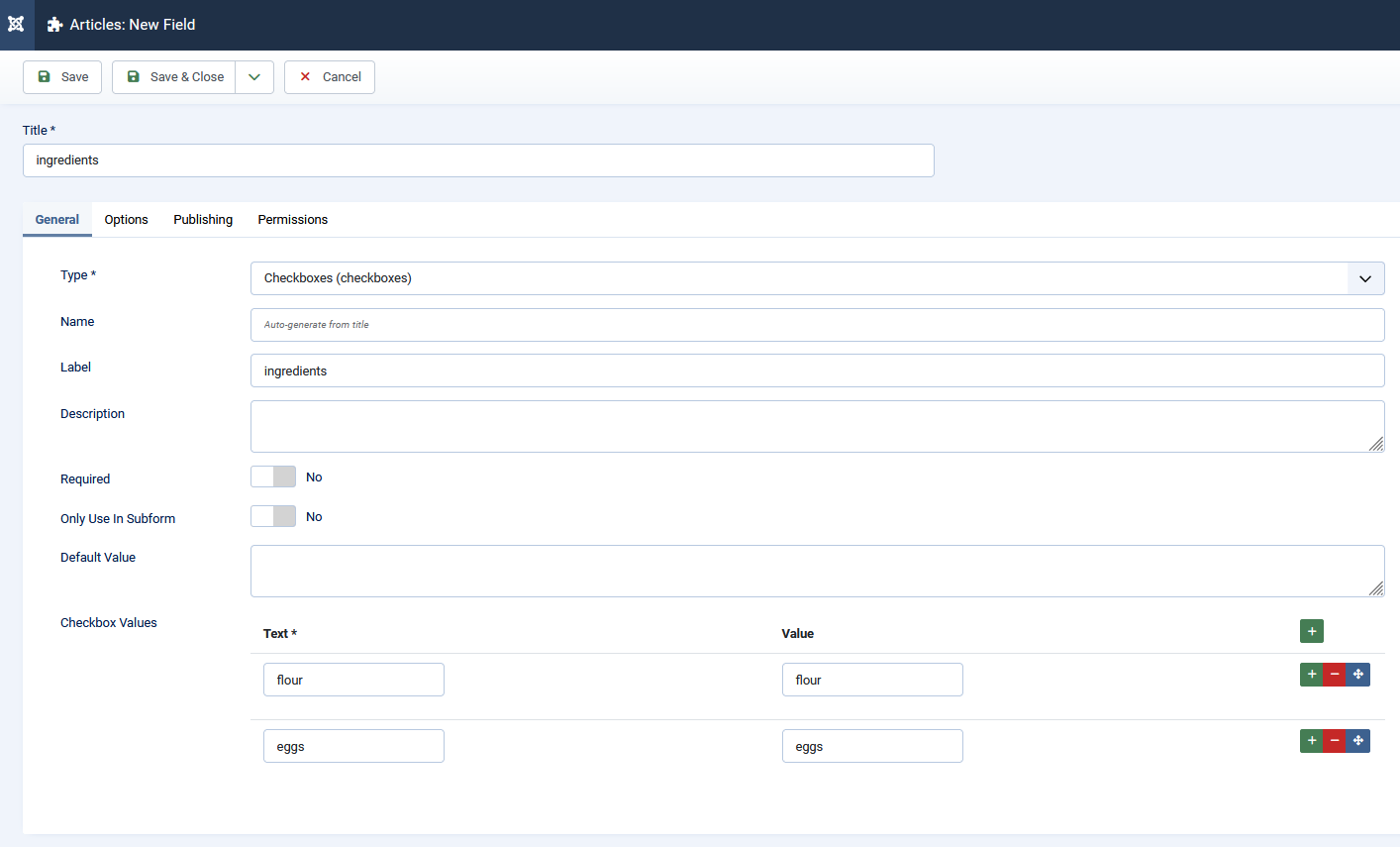
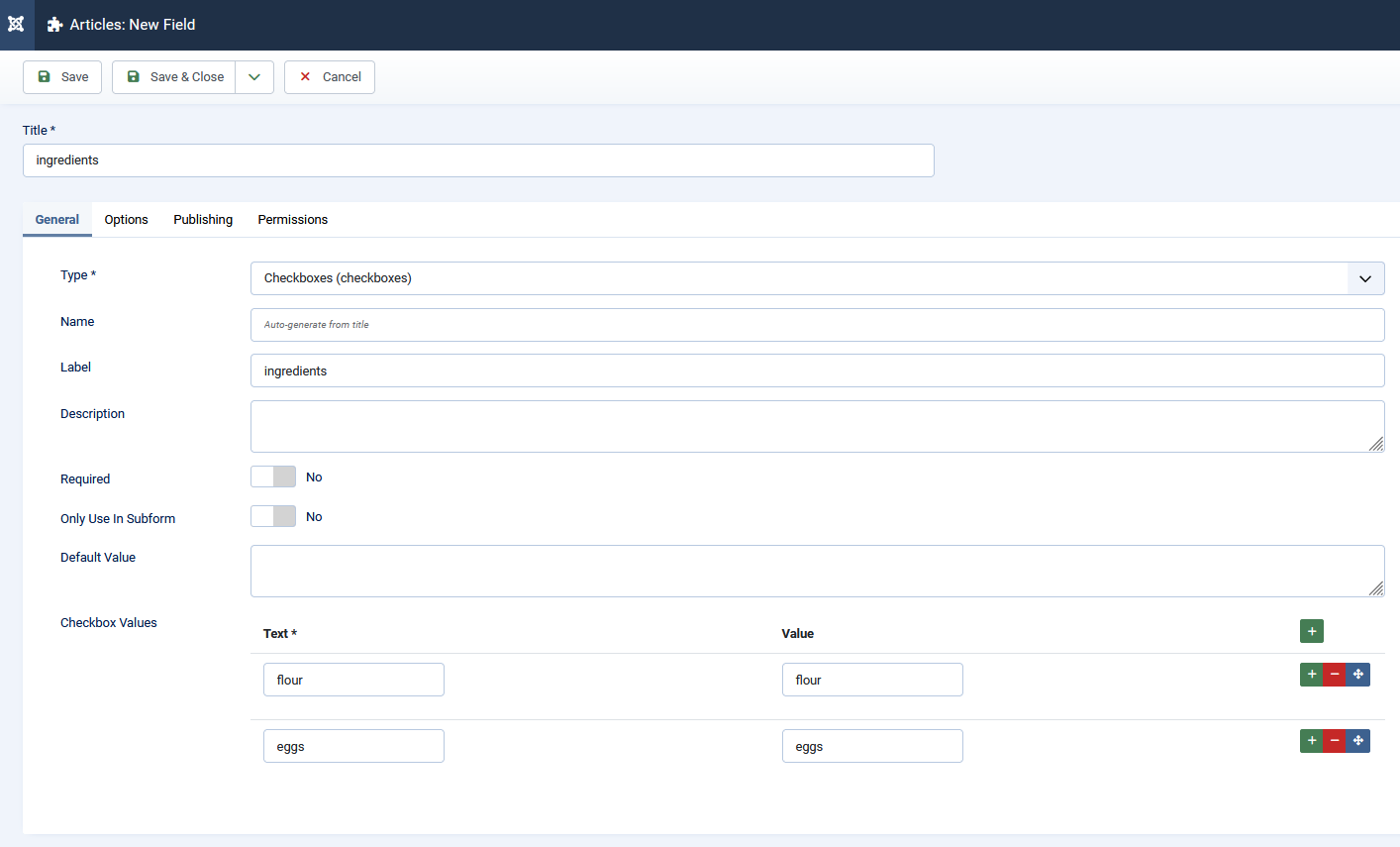
Nous créons ensuite nos champs définis par l'utilisateur sous forme de cases à cocher. Définissez les champs dans la zone «Indice de recherche» sur «Rendre consultable et ajouter en tant que taxonomie» dans les options en bas. De cette façon, nous pouvons également créer des filtres pour ces champs.

Options de champ pour la recherche
Nous enregistrons nos valeurs pour chaque case à cocher dans les «Valeurs de la case à cocher».

Champ personnalisé
Sélectionnez notre groupe précédemment créé comme groupe de champs (dans mon cas, il s’agit de «mes filtres»).
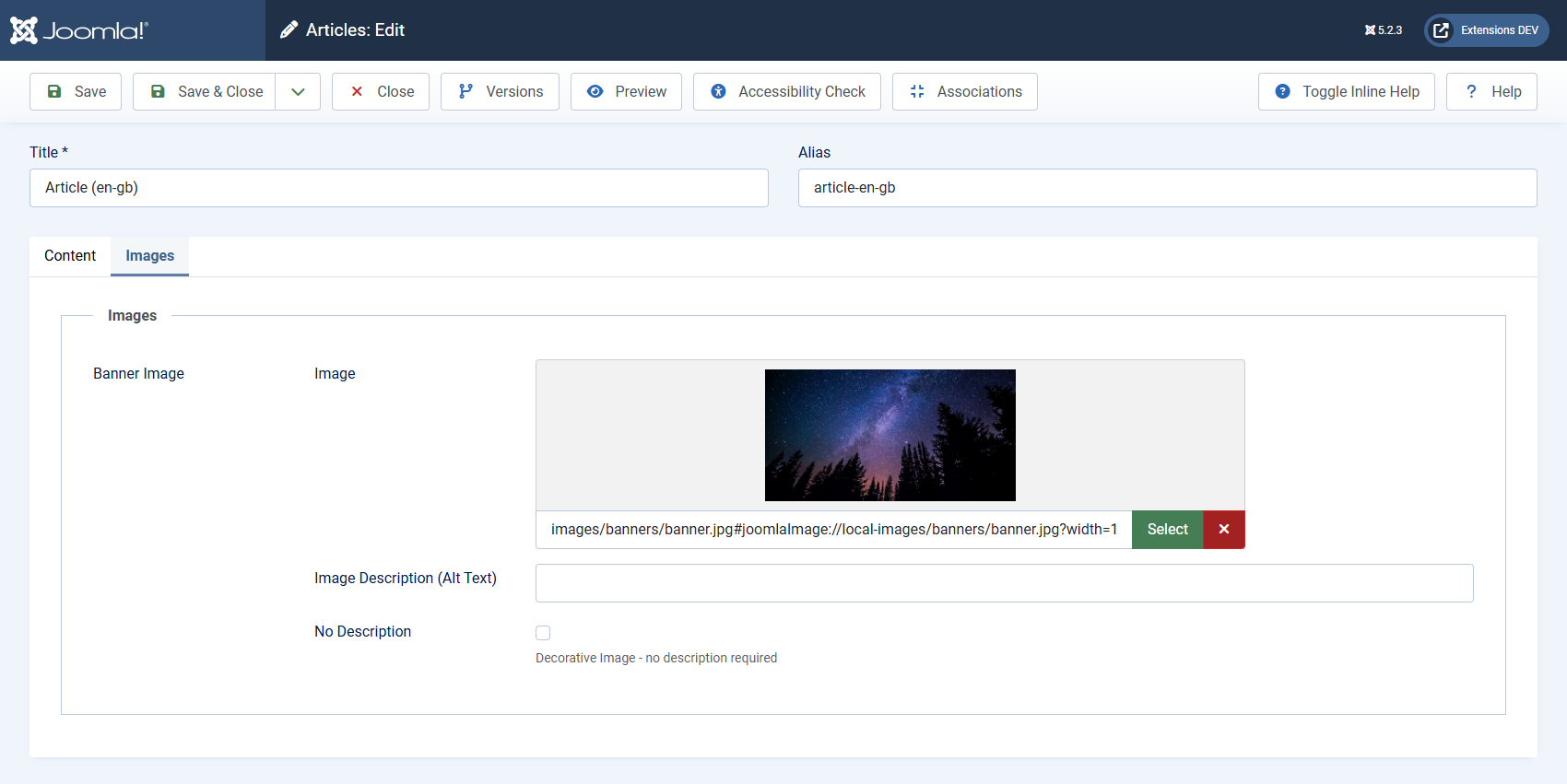
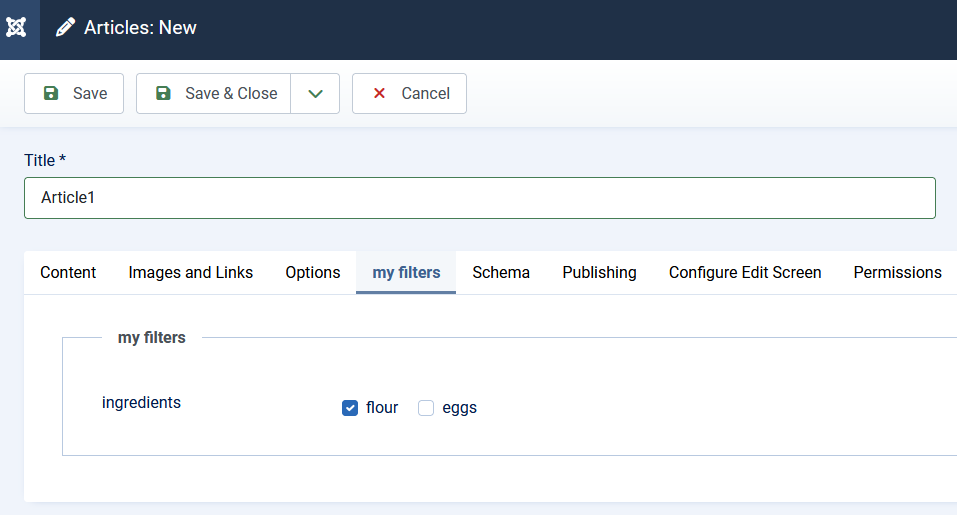
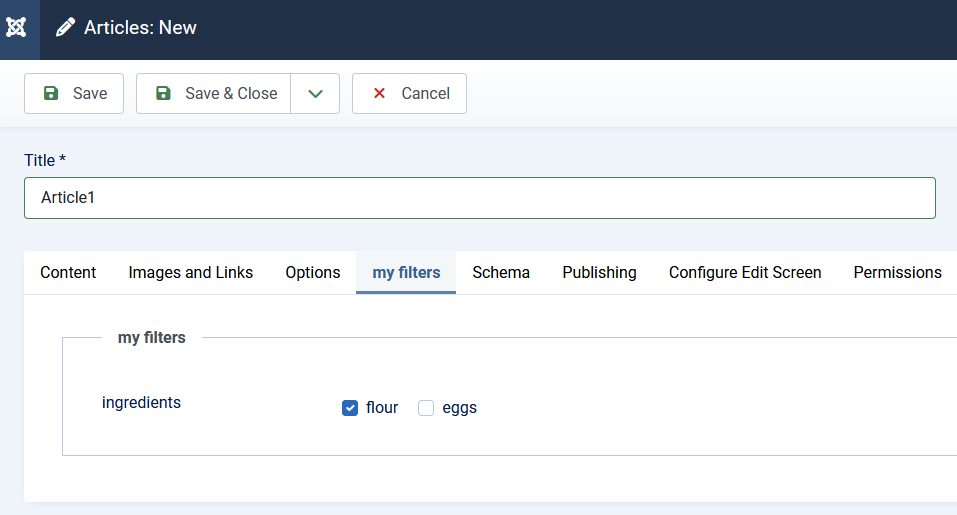
Maintenant, nous créons un nouvel article. Je peux voir mes cases à cocher dans l’onglet «Mes filtres» et les sélectionner en conséquence.

Tab avec champ dans l'article
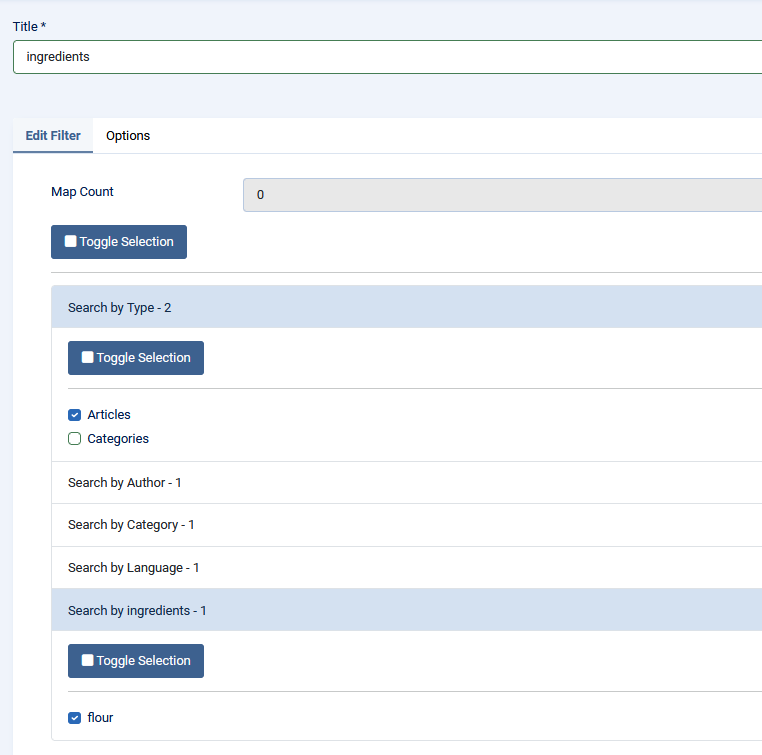
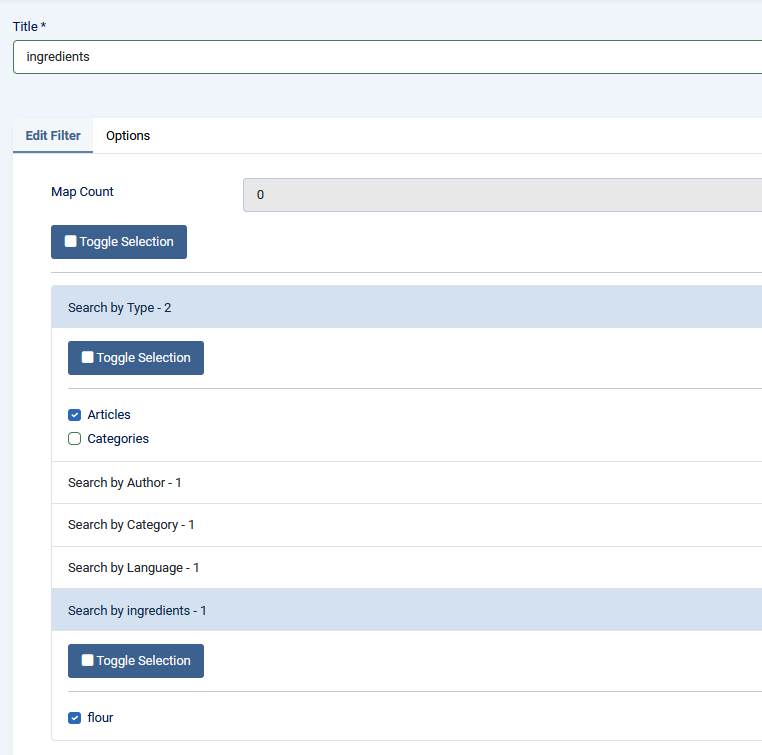
Nous pouvons maintenant créer les filtres souhaités sous Composants -> Recherche intelligente -> Filtres.

Filtrer dans Smart Search
S'il vous plaît ne soyez pas surpris, vos champs des cases à cocher n'apparaîtront pour la sélection que si vous les avez déjà sélectionnés dans un article. Je n’ai sélectionné que la «farine» dans mon article, c’est pourquoi je n’ai sélectionné que la «farine» comme filtre. Dès que j'aurai créé d'autres articles avec les autres options, je les verrai également ici dans les filtres.
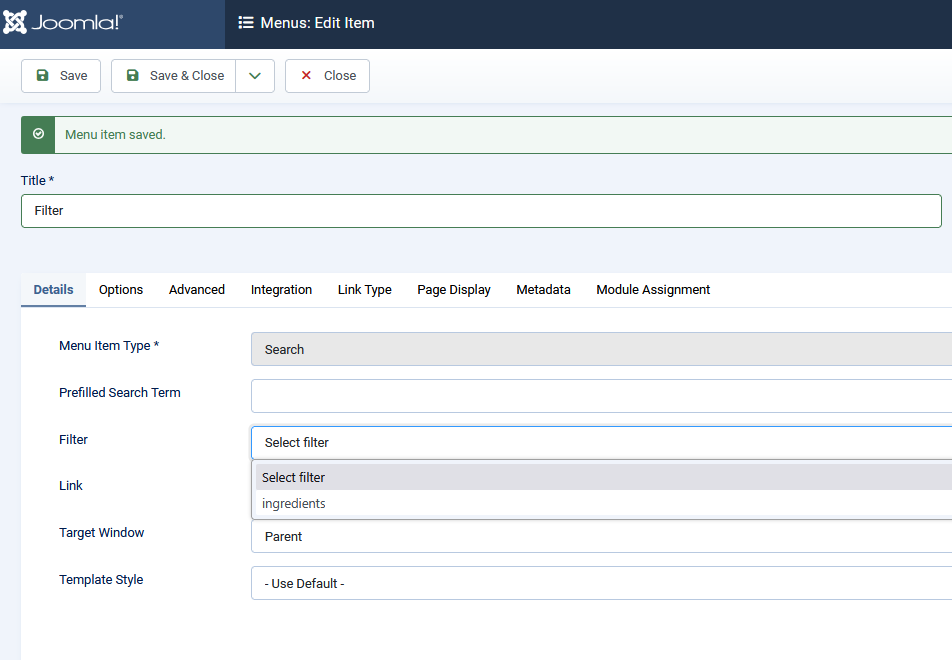
Pour utiliser les filtres sur la page, nous avons besoin d'une entrée de menu appropriée.
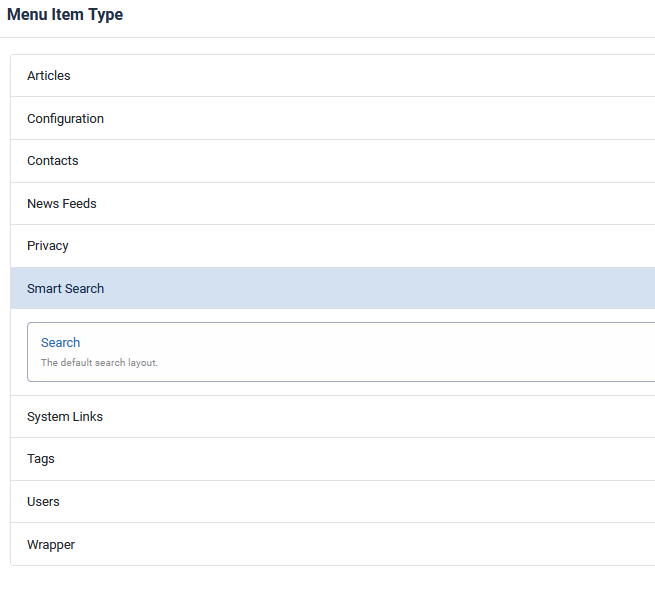
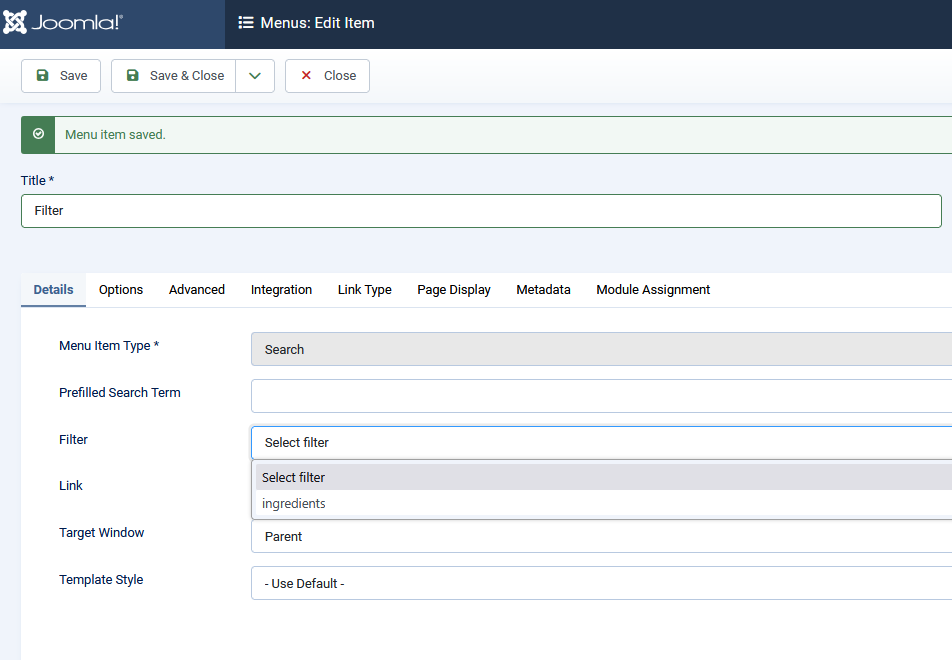
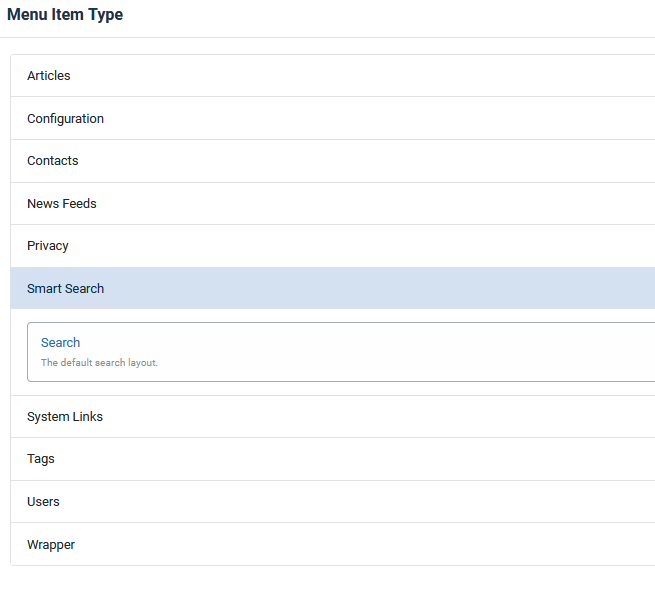
Nous créons un nouvel élément de menu «Filtre». Nous définissons cela comme index de recherche - Recherche.

Élément de menu pour Smart Search
Dans l’onglet «Avancé», nous définissons «Autoriser la recherche vide» sur oui.
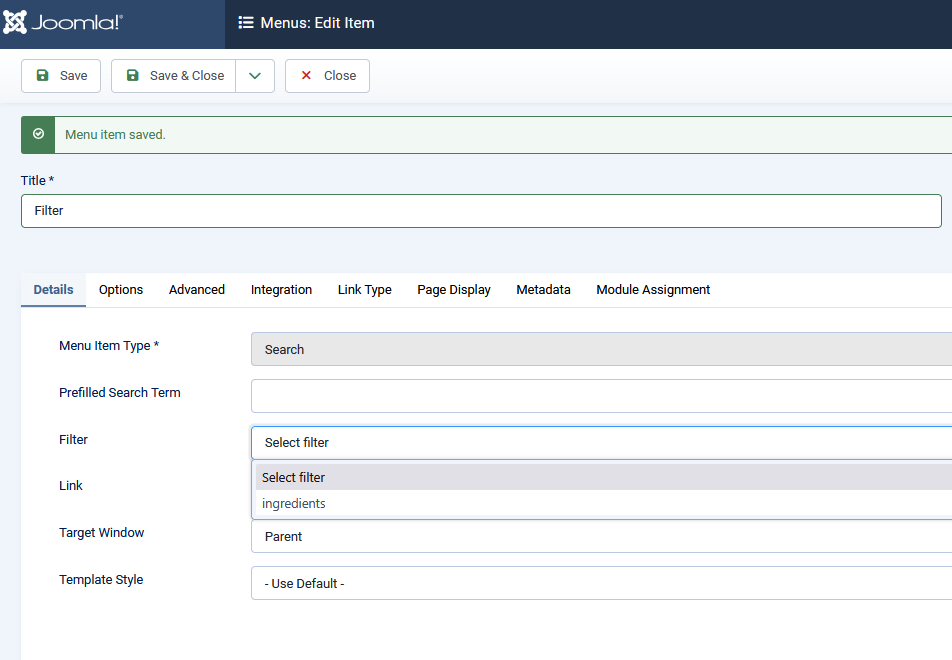
Sélectionner un filtre
L'étape suivante consiste à créer un module. Après tout, nous voulons afficher et utiliser nos filtres sur le site Web.
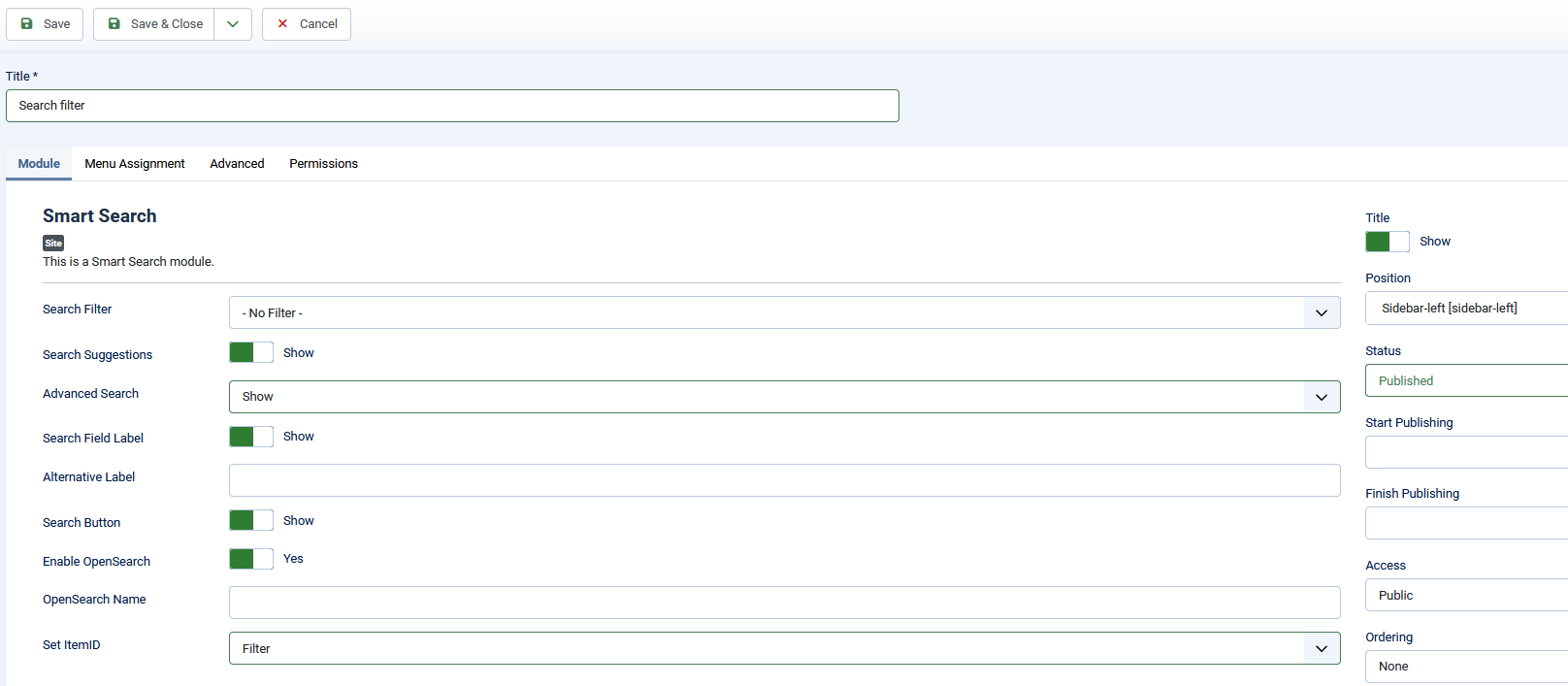
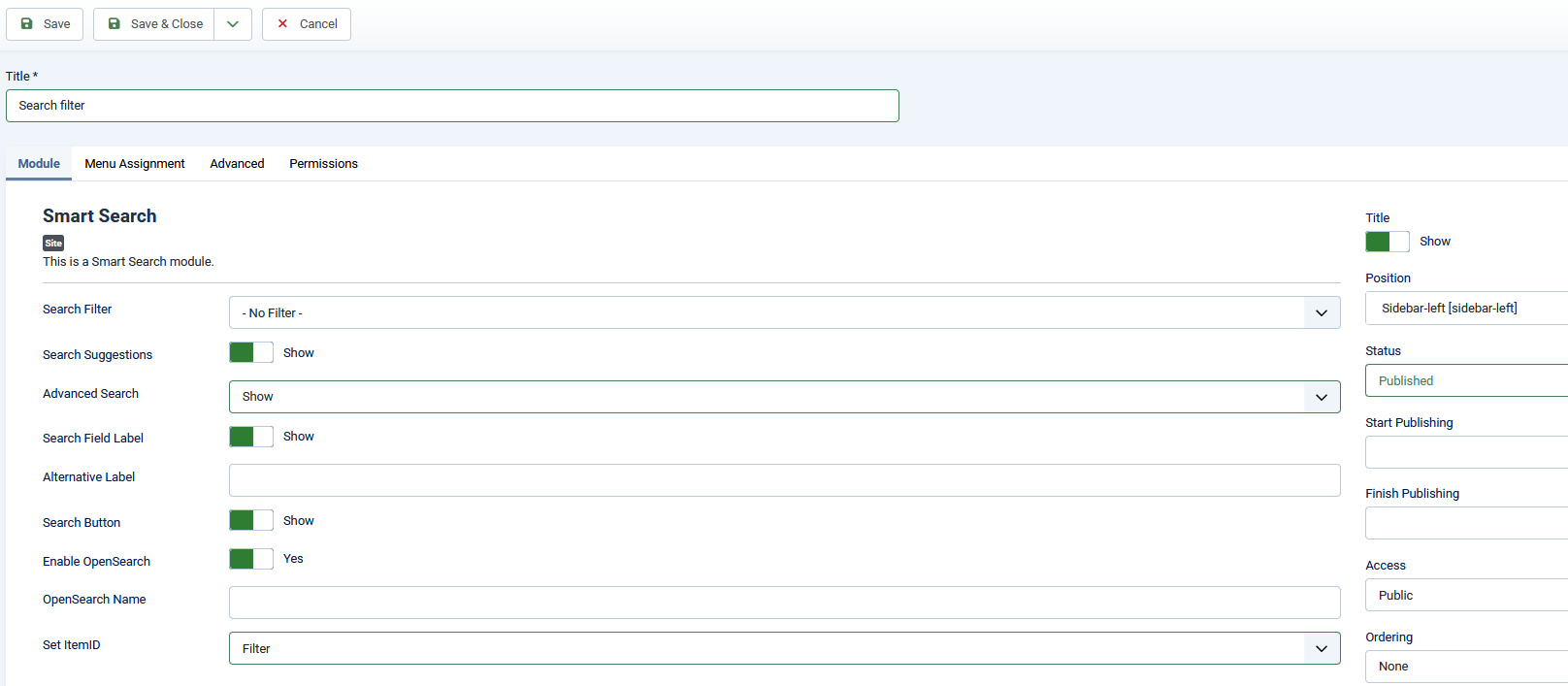
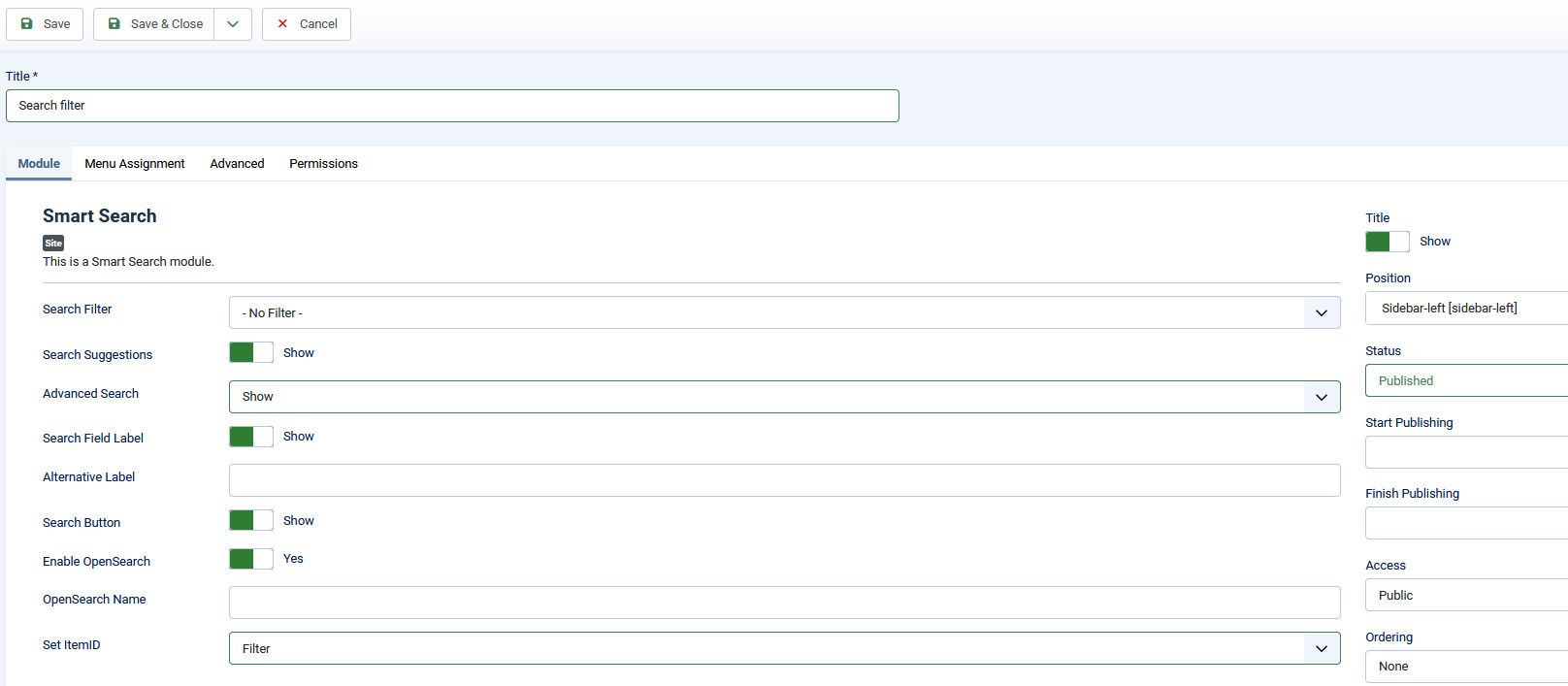
Pour ce faire, nous passerons aux modules Content -> Site et créerons un nouveau module «Smart Search».
Nous définissons notre élément de menu «Filtre» comme ItemID et définissons la «Recherche avancée» sur «Affichage».
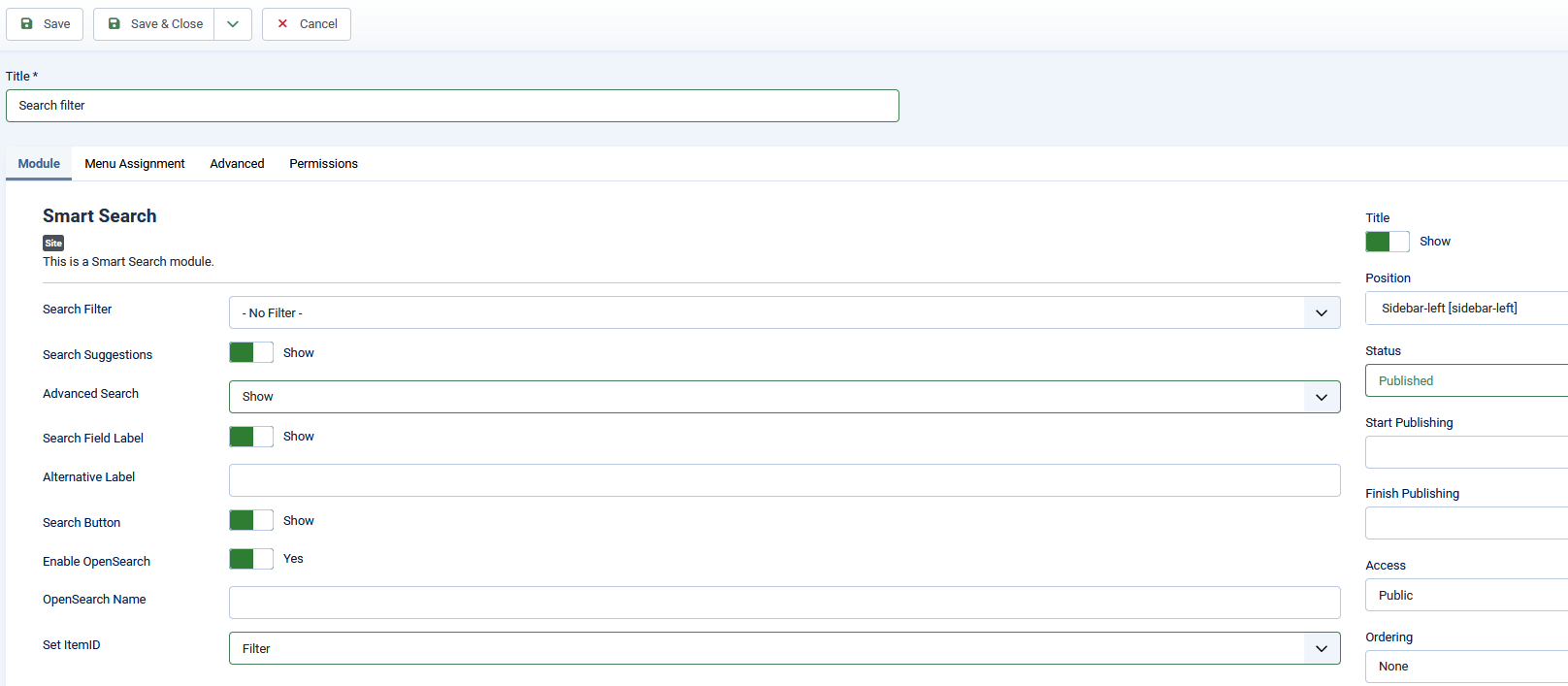
Module
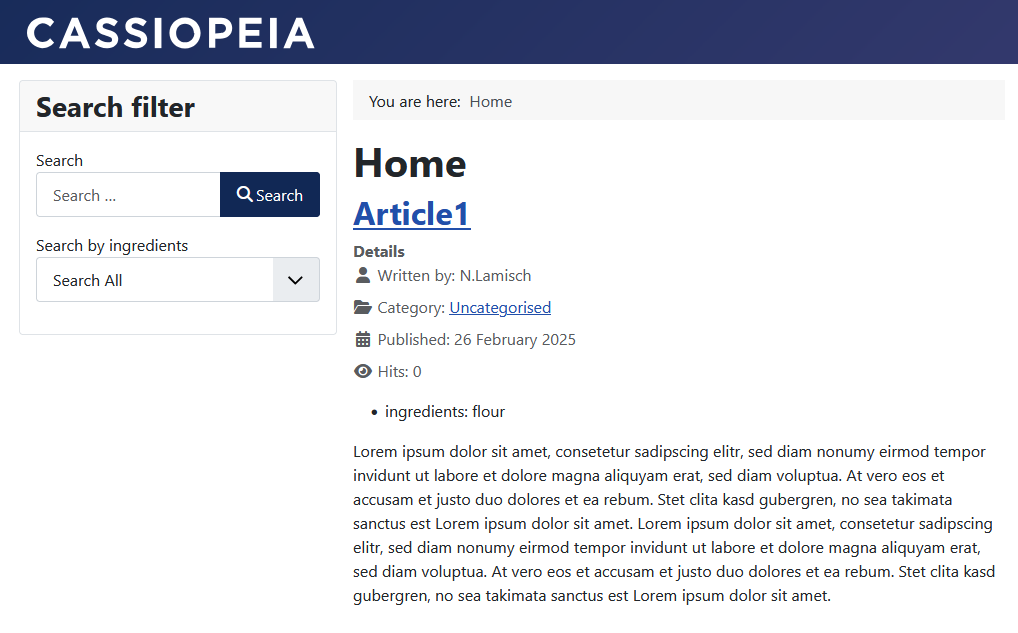
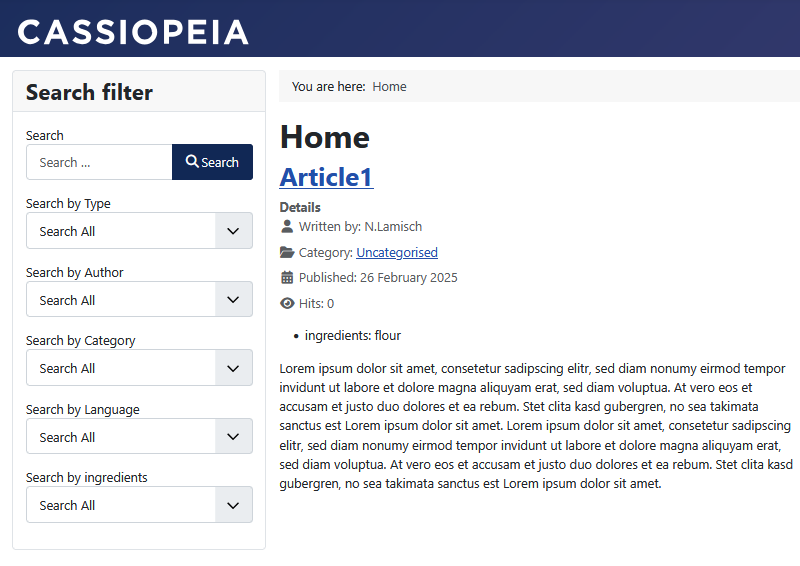
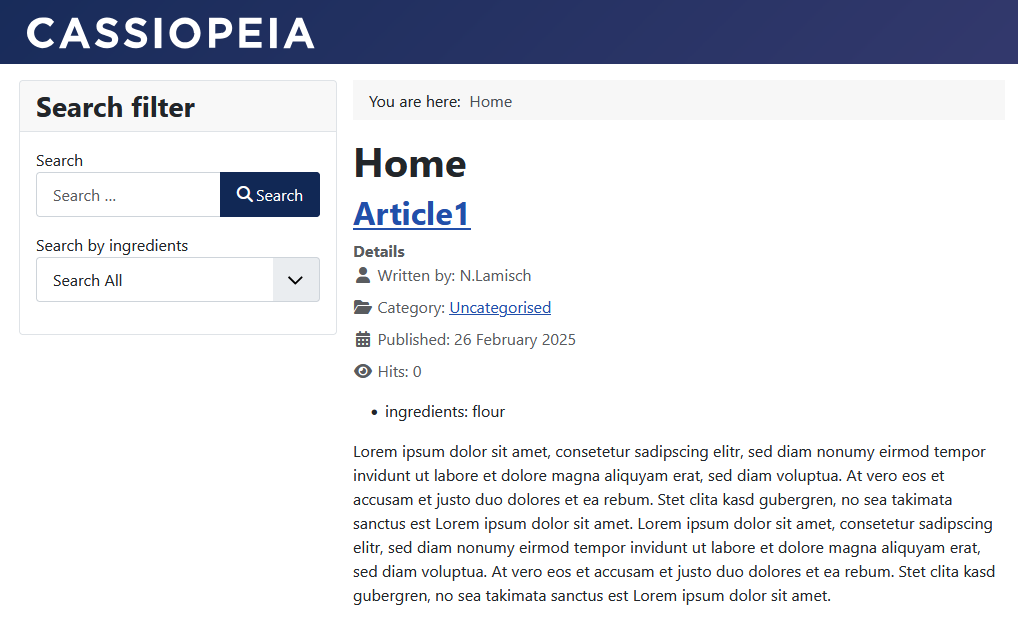
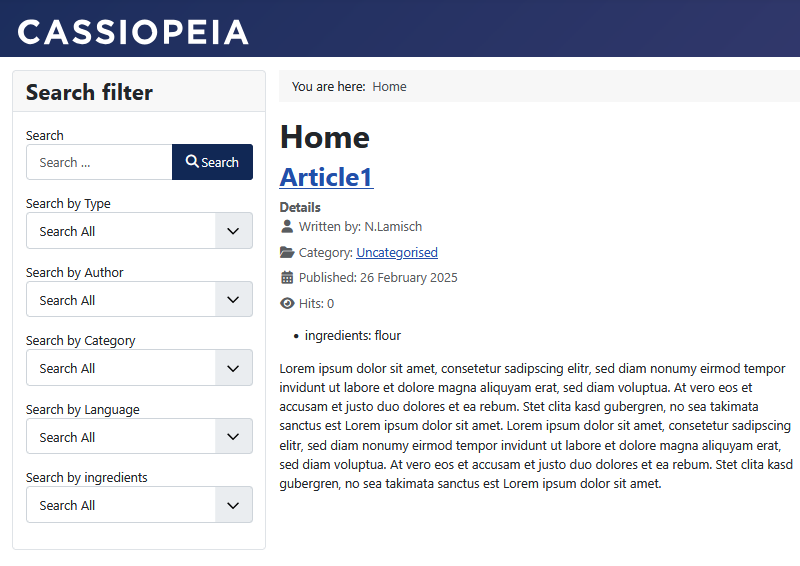
Sur notre site Web, il ressemblera à ceci:
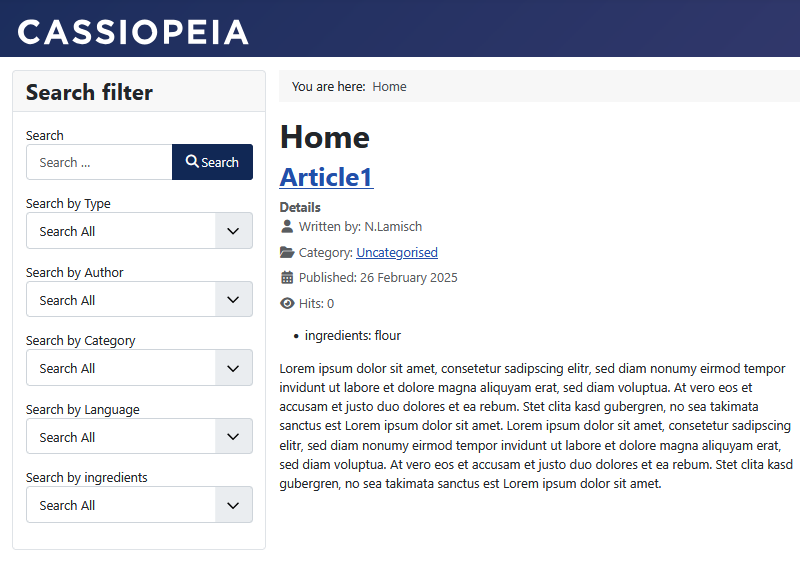
Frontend
Comme vous pouvez le voir, nous avons maintenant aussi d'autres types de filtres tels que la langue, l'auteur, les catégories... Mais nous ne voulons pas les afficher du tout.
Pour modifier ces paramètres, nous revenons au backend et allons à System -> Plugins. Là, nous entrons «recherche» dans la barre de recherche en haut.
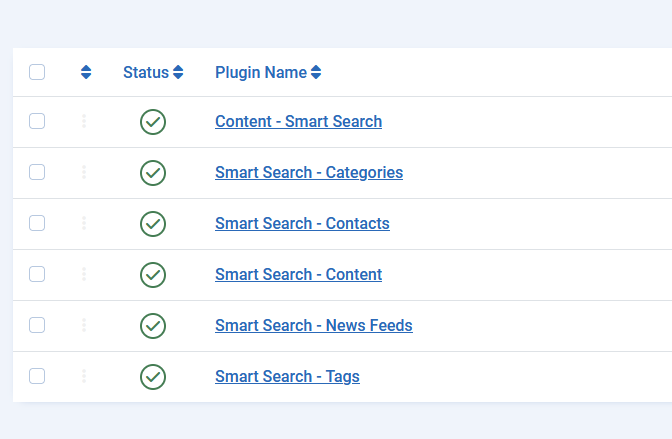
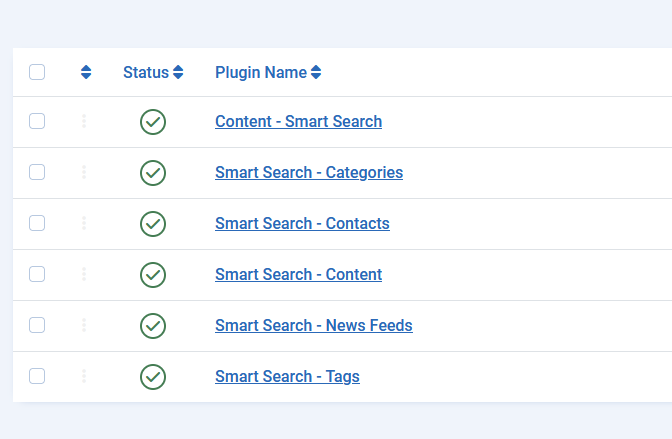
Nous voyons une liste des plugins qui affectent l'index de recherche.
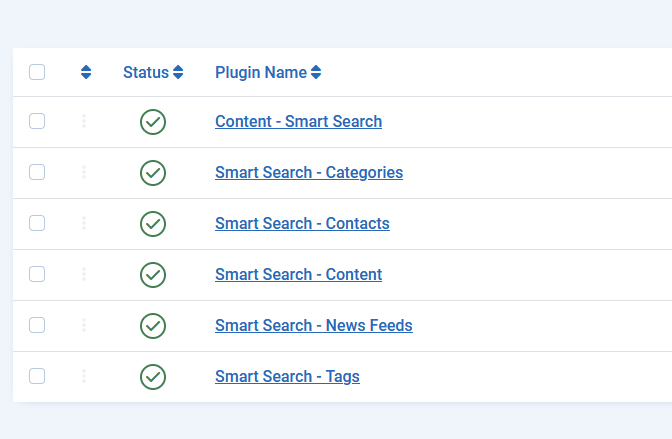
Plugins de recherche
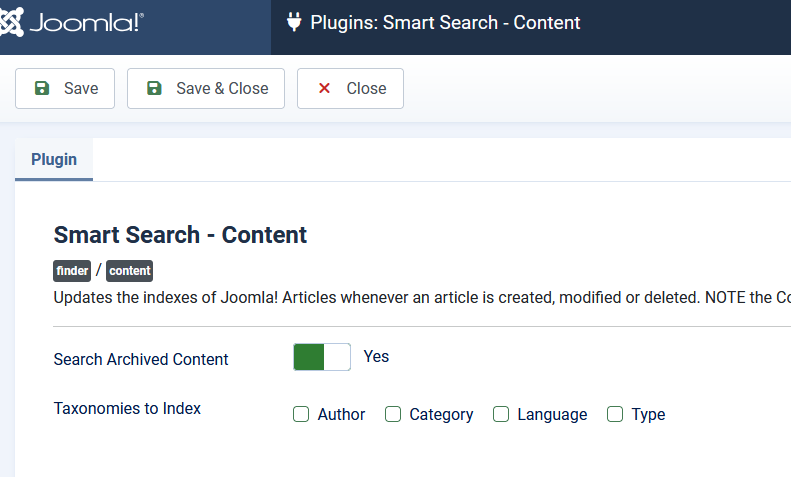
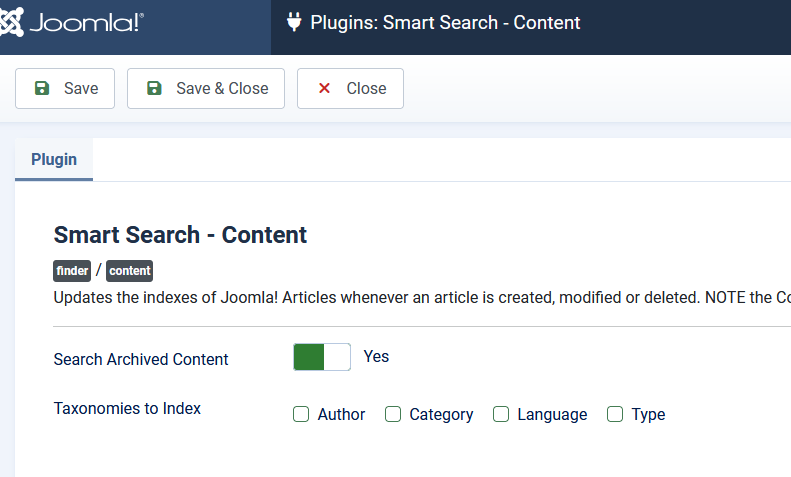
Nous ouvrons le plugin «Smart Search - Content» et pouvons définir des paramètres pour les taxonomies. Dans notre cas, nous désactivons toutes les cases à cocher.
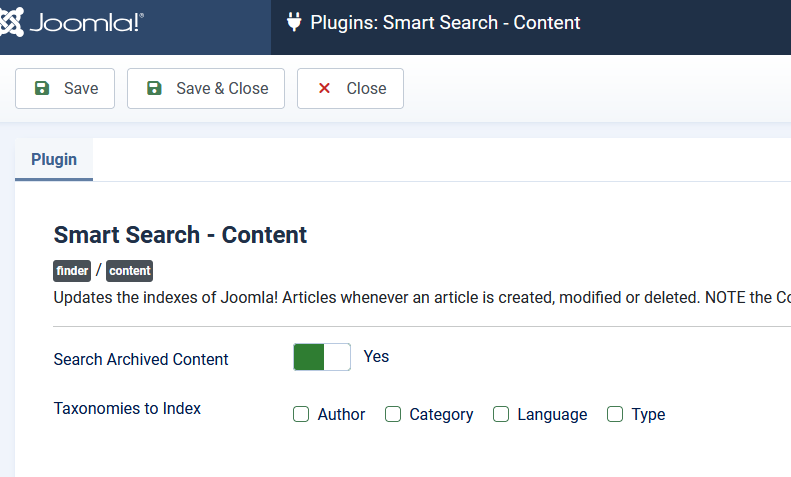
Options dans la recherche intelligente - Plugin de contenu
Et nous faisons la même chose dans le plugin Smart Search - Categories.
Si nous retournons maintenant à notre page et rechargeons la page, nous ne voyons toujours aucune différence dans notre module. Comme notre contenu était déjà indexé, nous devons recréer l'index de recherche.
Pour ce faire, nous revenons à Components -> Smart Search -> Index et recréons l'index.
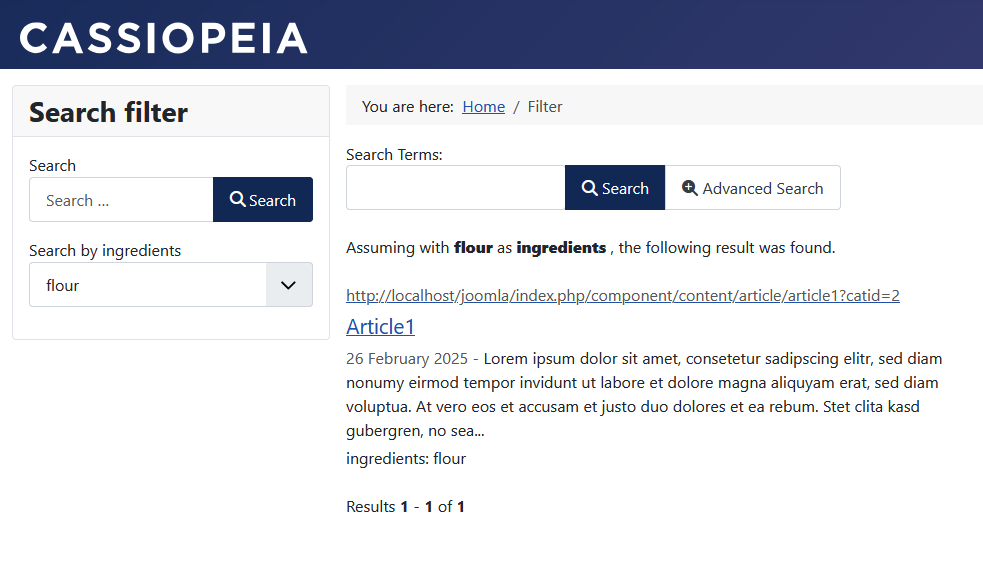
Si nous revenons maintenant à notre site Web, nous n'avons que notre filtre sélectionné.
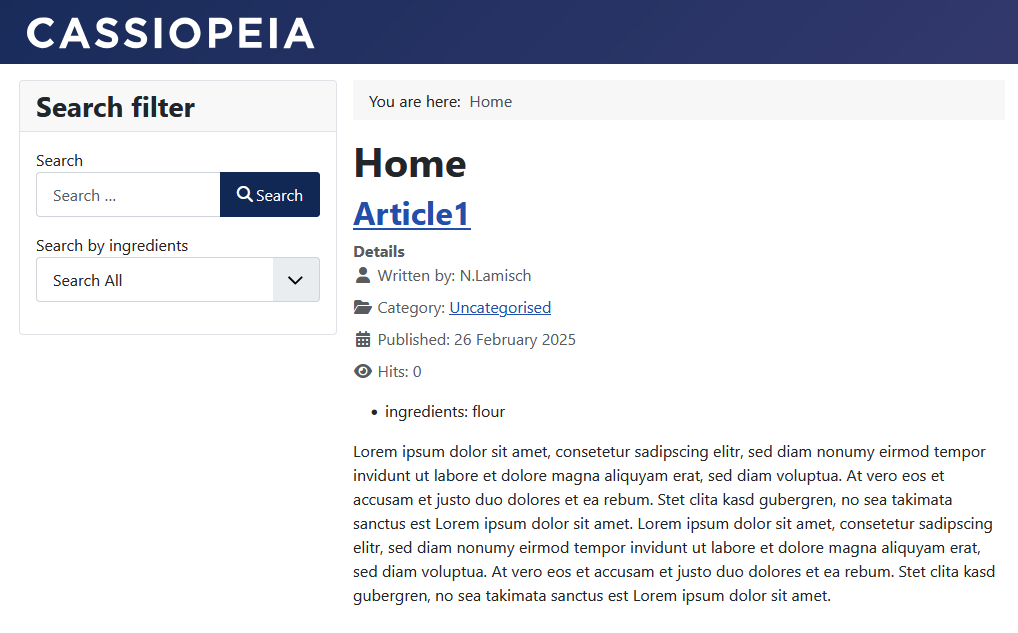
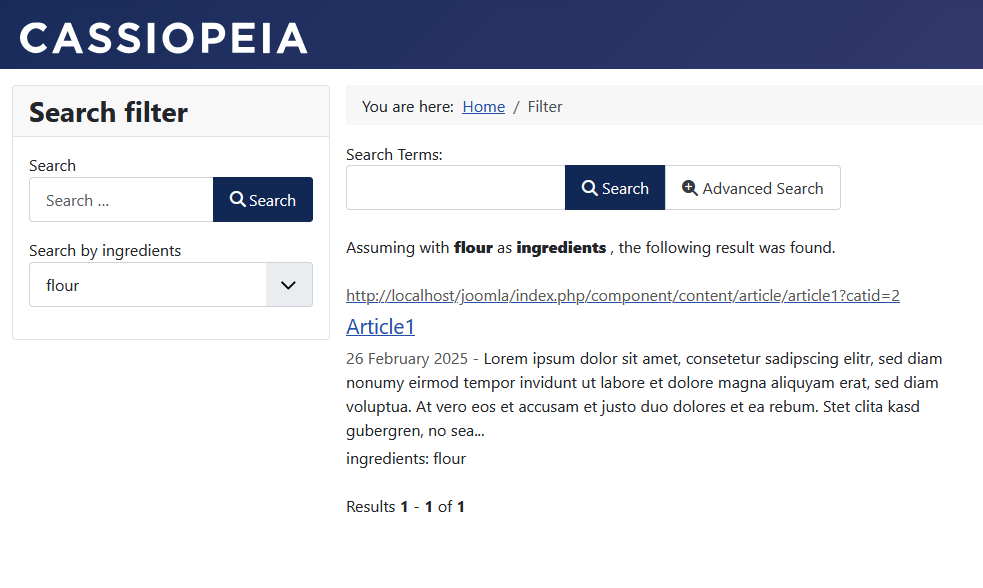
Frontend avec filtre
J’ai ajouté quelques autres articles avec différents «ingrédients» et je les ai affichés en tant que blog sur mon site. J’ai maintenant mon filtre «Ingrédients» à gauche et je peux faire une sélection.
Étant donné que nous avons autorisé la recherche vide dans notre élément de menu «Recherche», nous pouvons désormais simplement sélectionner l’une de nos options de filtrage.
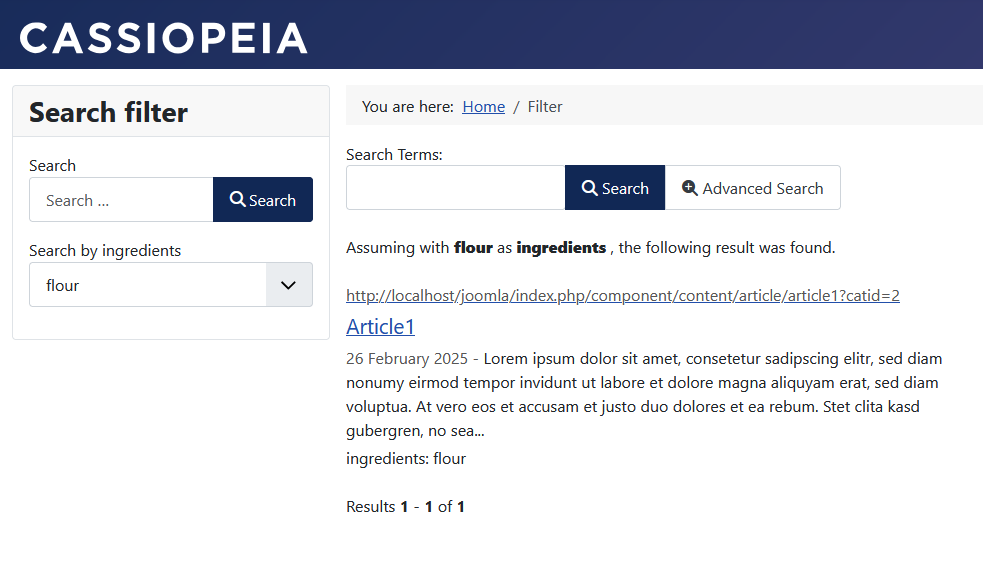
Filtre sélectionné
Et c'est tout! Vous avez amélioré l'expérience de recherche de vos utilisateurs avec juste le noyau Joomla!
Certains articles publiés sur le Joomla Community Magazine représentent l'opinion personnelle ou l'expérience de l'auteur sur le sujet spécifique et peuvent ne pas être alignés sur la position officielle du projet Joomla.