Vous avez perdu votre travail? Voici comment TinyMCE peut sauver la journée
- Link originale: https://magazine.joomla.org/all-issues/february-2025/lost-your-work-here-s-how-tinymce-can-save-the-day
- Tradotto da:: Pietro Strada
Nous y sommes tous allés: Vous travaillez sur un article dans Joomla et le fermez sans enregistrer. Fini votre travail - ou pas? Brian Teeman explique comment récupérer un article que vous n'aviez pas encore enregistré.
Quand les choses vont mal
Il y a quelques semaines, je travaillais sur un site Web pour un client, écrivant un article très important. J'ai passé beaucoup de temps à m'assurer que ma grammaire et mon orthographe étaient parfaites et que l'article représentait vraiment tout ce que le client voulait dire. Et puis c'est arrivé. Je me suis éloigné de mon ordinateur portable pour prendre un café, et quand je suis revenu, l'écran était vide.
Le connecteur d'alimentation n'avait pas été correctement connecté. Alors que je pensais que je travaillais sur le secteur, je fonctionnais en fait sur la batterie, qui était maintenant complètement épuisée. La batterie de mon ordinateur portable n’avait pas été très chargée pendant plusieurs mois, mais comme je travaille principalement sur un bureau, je n’avais pas fait de la réparation une priorité. Quelle erreur! Après avoir reconnecté l’ordinateur portable au courant, redémarré et rouvert l’article, mes pires craintes ont été confirmées: je n’avais pas sauvé mon travail. Cet article magnifiquement conçu et chronophage avait disparu. J'ai maudit, crié et j'ai peut-être même jeté l'ordinateur portable par terre dans la frustration.
TinyMCE à la rescousse
Vous ne le savez peut-être pas, mais chaque fois que vous utilisez TinyMCE pour écrire du contenu dans Joomla, il enregistre automatiquement une copie temporaire de votre travail. Cette copie est stockée directement dans le stockage local de votre navigateur web et y reste indéfiniment, au moins jusqu’à ce que vous appuyiez sur Sauvegarder dans Joomla.
Comment récupérer l'article manquant
- Étant donné que le stockage local du navigateur est spécifique au site, la première étape consiste à rouvrir le site web.
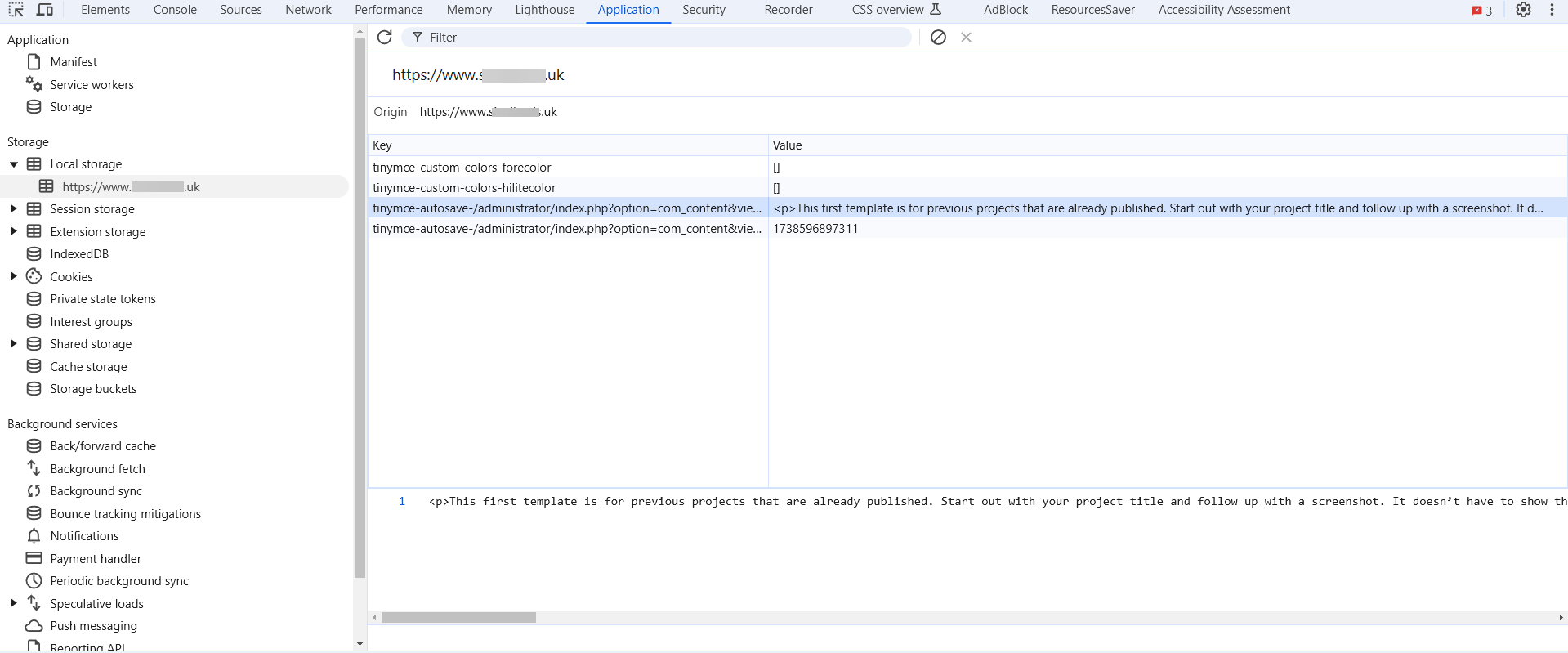
- Si vous utilisez Google Chrome, appuyez sur F12 sur votre clavier pour ouvrir les outils de développement.
- Accédez à l'onglet Application et ouvrez la section Stockage local dans la barre latérale.
- Vous y trouverez une copie complète de votre article, ainsi que tout autre contenu non enregistré. Il suffit de le copier et de le coller dans Joomla, et cette fois-ci, n'oubliez pas d'appuyer sur Sauvegarder!
La leçon ici?
Avec les bons outils à votre disposition, rien n'est jamais aussi mauvais qu'il n'y paraît au début.
Certains articles publiés sur le Joomla Community Magazine représentent l'opinion personnelle ou l'expérience de l'auteur sur le sujet spécifique et peuvent ne pas être alignés sur la position officielle du projet Joomla.