Cinq façons d'utiliser le module Articles
- Link originale: https://magazine.joomla.org/all-issues/march-2025/five-ways-to-use-the-articles-module
Dans Joomla 5.2, le module Articles a été introduit, un nouveau module qui devrait remplacer les modules existants (Articles - Archivés, Articles - Catégorie, Articles - Derniers, Articles - Les plus lus et Articles - Newsflash). Le module Articles combine tous les paramètres des anciens modules, en inclut de nouveaux et vous permet de présenter vos articles de différentes manières.
J'ai créé un site de recettes à titre d'exemple. Les recettes sont classées dans Apéritifs, Plats principaux et Desserts et il y a un élément de menu de type Catégorie Blog pour y accéder. De plus, je vais créer quelques modules pour afficher les recettes.
Vous pouvez vérifier le documentation pour obtenir une explication de tous les paramètres présents dans le module Articles.
1 - Liste des articles regroupés par catégorie
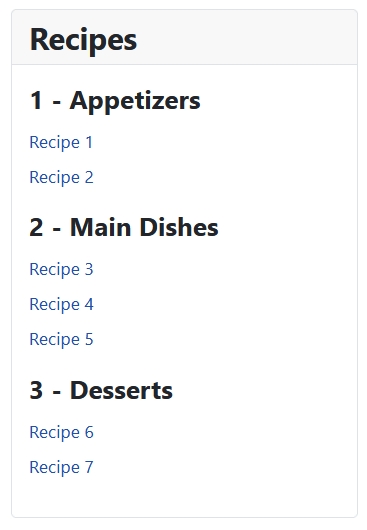
Dans la barre latérale, je veux afficher toutes les recettes regroupées par catégorie.
Paramètres
Module des onglets
Mode : Normal
Articles à afficher: 30
Type de filtrage de catégorie: Inclusif
Catégorie : Recettes
Articles de la catégorie enfant: Inclure
Profondeur de la catégorie: 1
Options d'affichage des onglets
Titre uniquement (listes): Oui
Options de commande d'onglets
Champ d'article à commander par: Titre
Ordre de commande: Ascendant
Options de regroupement d'onglets
Groupement d'articles: Catégorie
Direction du regroupement: Ascendant
Le résultat est une simple liste de recettes dont le titre est lié à l'article:
2 - Liste des articles regroupés par mois
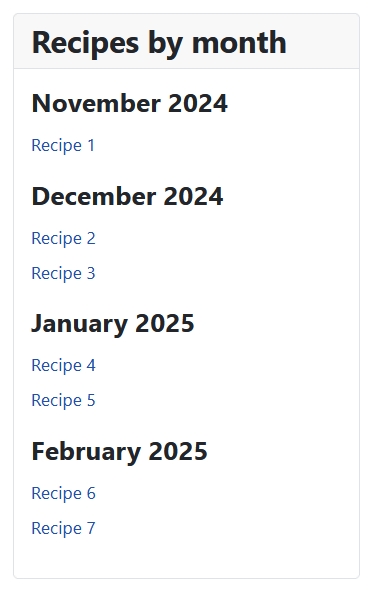
Une autre option pourrait être d'afficher les recettes regroupées par mois.
Paramètres
Module des onglets
Mode : Normal
Articles à afficher: 30
Type de filtrage de catégorie: Inclusif
Catégorie : Recettes
Articles de la catégorie enfant: Inclure
Profondeur de la catégorie: 1
Options d'affichage des onglets
Titre uniquement (listes): Oui
Options de commande d'onglets
Champ d'article à commander par: Titre
Ordre de commande: Ascendant
Options de regroupement d'onglets
Champ d'article à commander par: Mois et année
Date Champ de regroupement: Date de création
Format d'affichage du mois et de l'année: F Y (qui vous donne le nom complet du mois et de l'année)
Ordre de commande: Ascendant
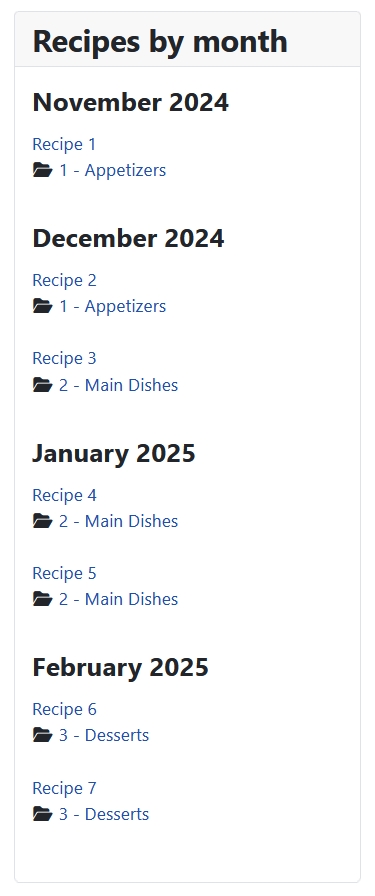
Le résultat est à nouveau une simple liste de titres liés, mais regroupés par mois (et année):
En modifiant certains paramètres, vous pouvez également afficher la catégorie des recettes:
Options d'affichage des onglets
Titre uniquement (listes): Non
Mise en page : Verticale
Titre de l'article: Afficher
Niveau d'en-tête: néant
Titre du lien: Oui
Catégorie : Afficher
Lien de catégorie: Oui
Toutes les autres options sont définies sur «Masquer».
Le résultat est le même que ci-dessus, mais inclut également le lien vers la catégorie correspondante:
3 - Recettes les plus récentes
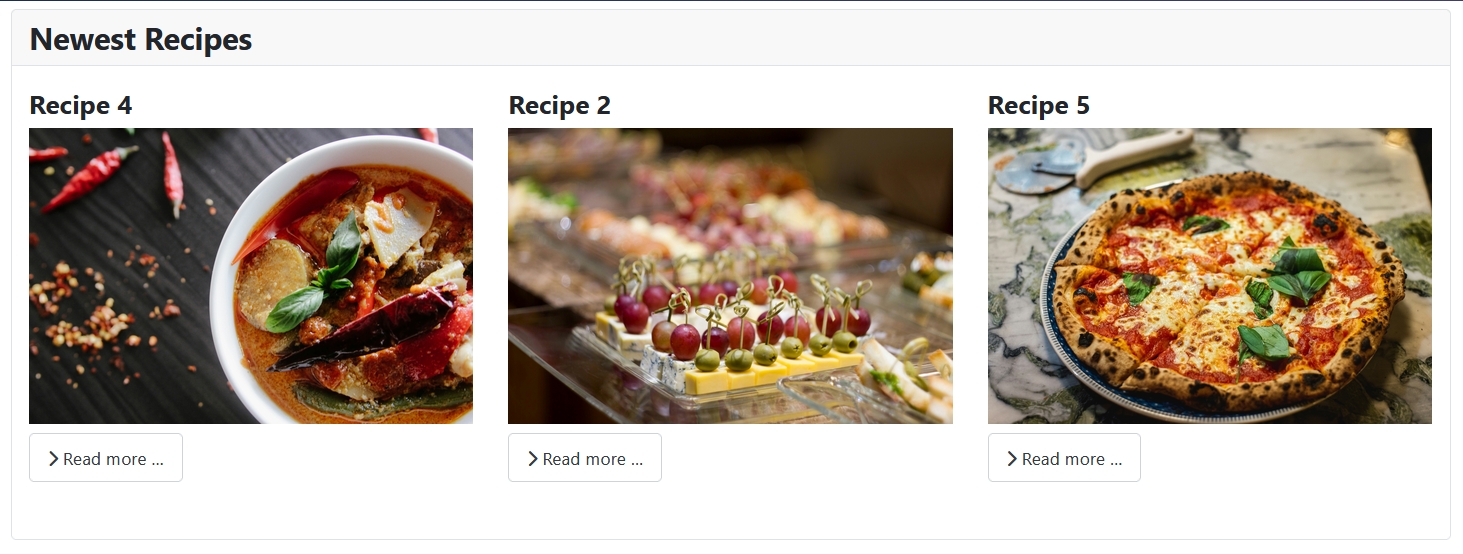
En haut de la page d’accueil, je souhaite afficher les recettes les plus récentes avec des images et un bouton «En savoir plus».
Paramètres
Module des onglets
Mode : Normal
Articles à afficher: 3
Type de filtrage de catégorie: Inclusif
Catégorie : Recettes
Articles de la catégorie enfant: Inclure
Profondeur de la catégorie: 1
Options d'affichage des onglets
Titre uniquement (listes): Non
Mise en page : Horizontal
Nombre maximum de colonnes: 3
Titre de l'article: Afficher
Niveau d'en-tête: h4
Titre du lien: Non
Afficher l'intro/image complète: Image d'introduction
"Lire la suite" Lien: Afficher
Toutes les autres options sont définies sur «Masquer».
Options de commande d'onglets
Champ d'article à commander par: Date de création
Ordre de commande: Descendant
Le résultat est un affichage en 3 colonnes des recettes les plus récentes:
4 - Recettes dans cette catégorie
Une fonction super pratique du module Articles est le mode dynamique.
Paramètres
Module des onglets
Mode : Dynamique
Afficher sur la page de l'article: Oui
Articles à afficher: 5
Type de filtrage de catégorie: Inclusif
Catégorie : Recettes
Articles de la catégorie enfant: Inclure
Profondeur de la catégorie: 1
Exclure l'article actuel: Oui
Options d'affichage des onglets
Titre uniquement (listes): Oui
Options de commande d'onglets
Champ d'article à commander par: Titre
Ordre de commande: Ascendant
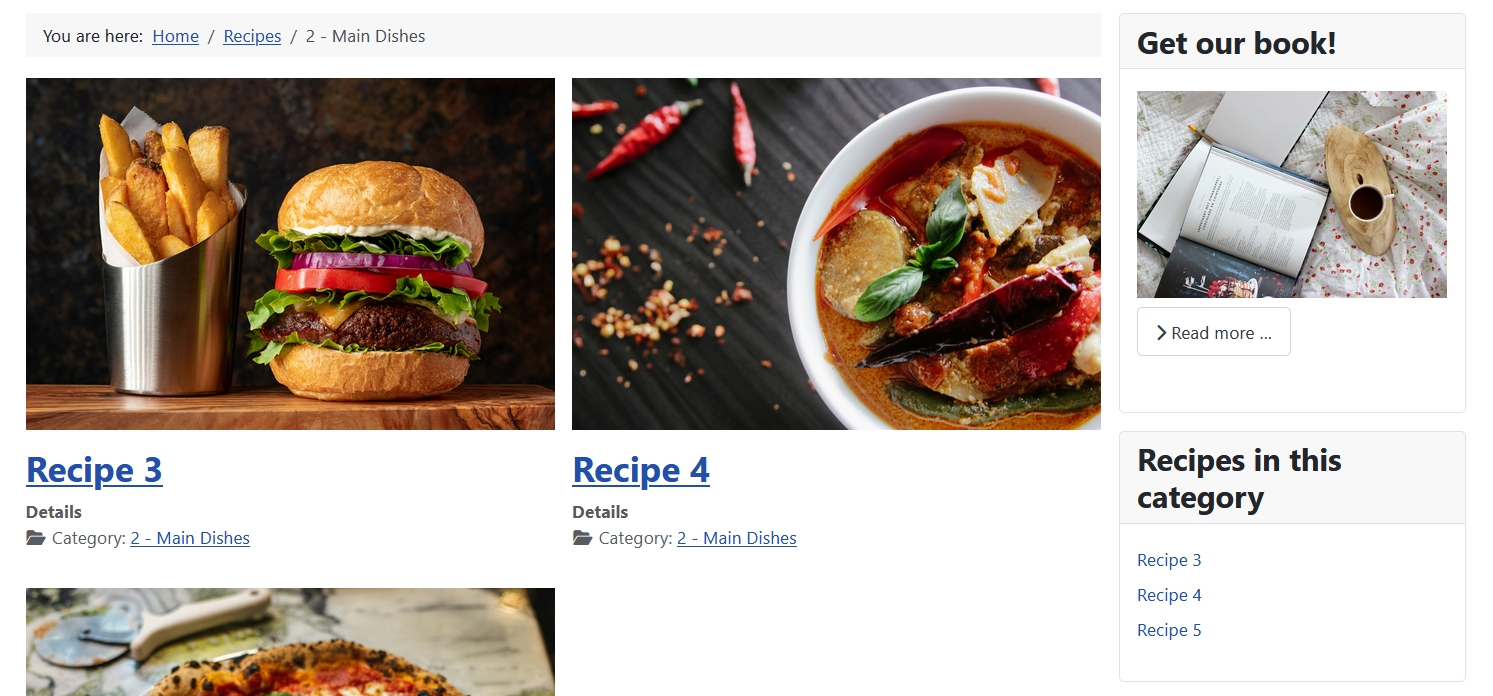
Le résultat est un module qui change son contenu en fonction de la catégorie dans laquelle vous vous trouvez. Dans la capture d’écran, nous regardons les recettes dans la catégorie «Principaux plats», le contenu principal est le blog de la catégorie, dans la barre latérale, le module affiche les recettes dans la catégorie «Principaux plats»:
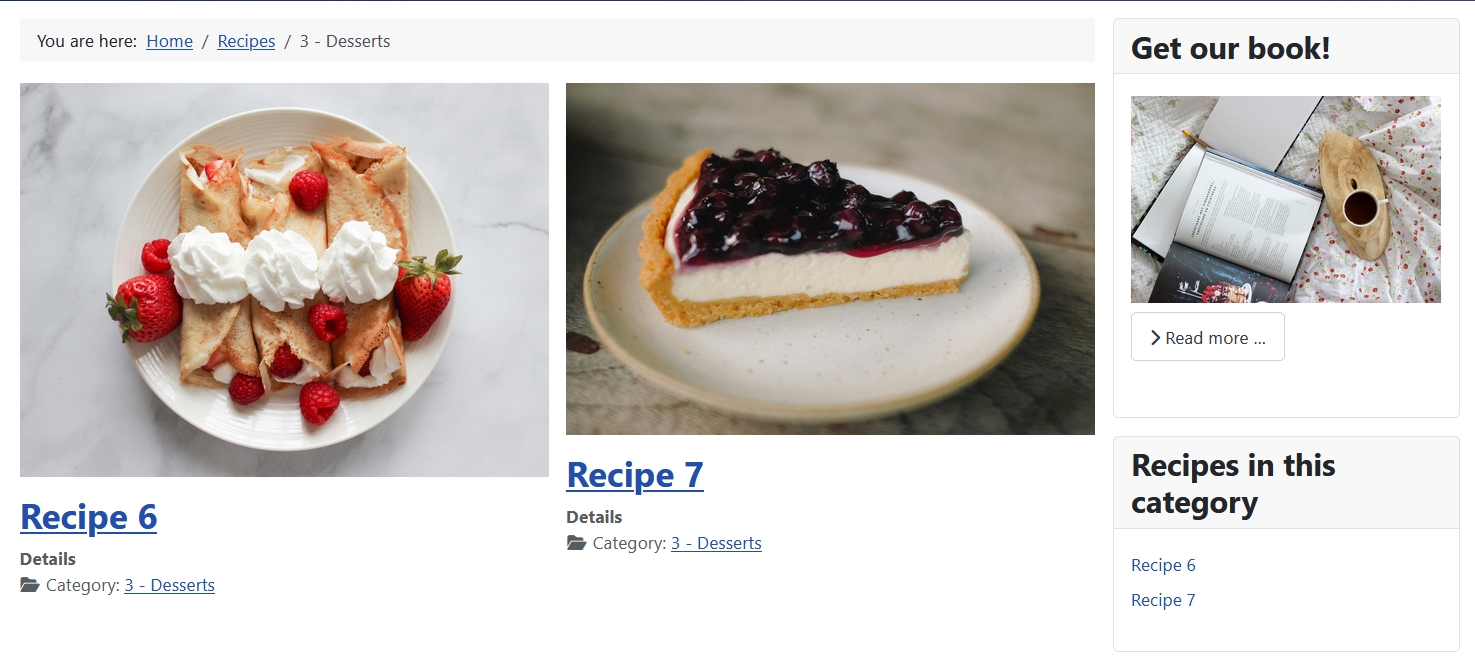
Si nous passons à «Desserts», le module affichera les recettes de cette catégorie:
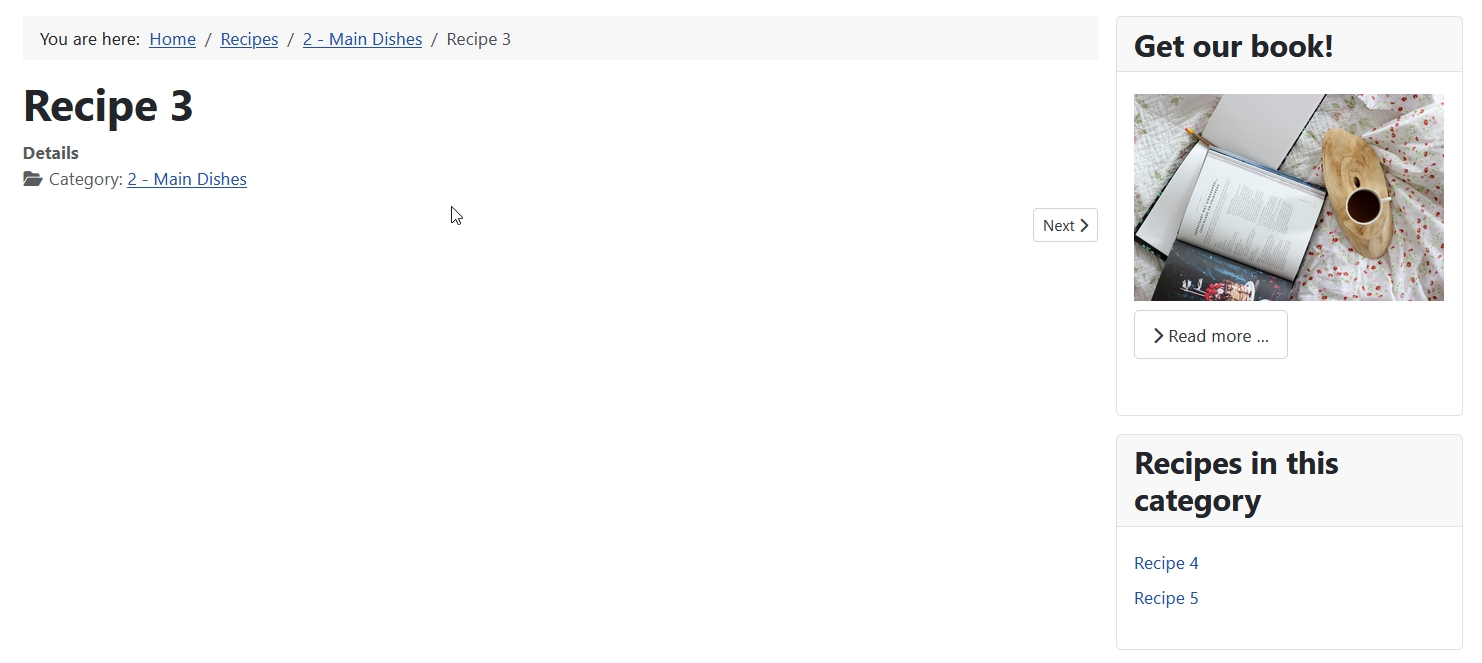
Nous avons choisi d'afficher le module également dans l'article (Afficher sur la page d'article: Oui), donc quand on clique sur une recette, on voit toujours le module sur la barre latérale. Et parce que nous avons défini «Exclure l’article actuel» sur «Oui», la recette 3 (l’article que nous lisons) n’est pas répertoriée:
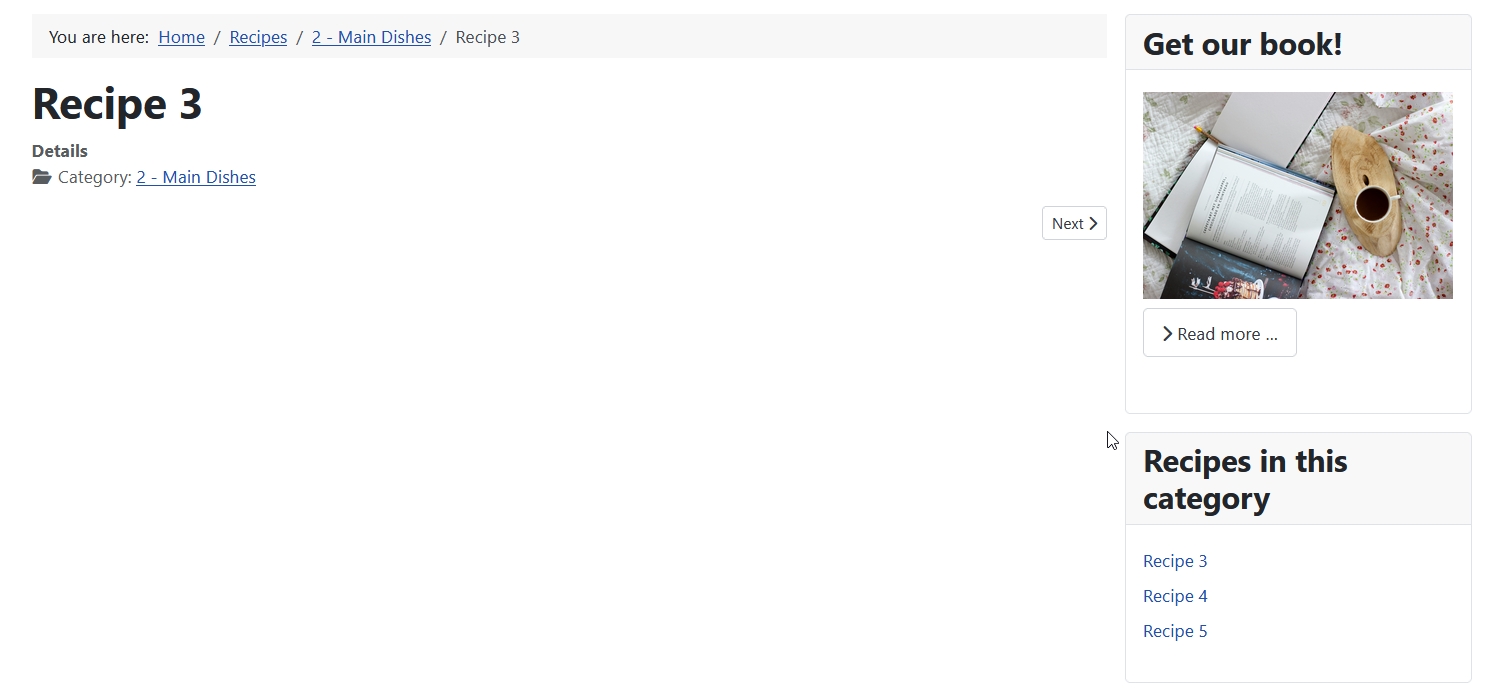
La modification du paramètre «Exclure l’article actuel» en «Non» répertoriera également l’article actuel:
5 - Afficher un article spécifique
Dans le module Articles - Catégorie, il était possible d'exclure des articles spécifiques entrant leurs identifiants. Dans le module Articles, cette fonction a été retravaillée pour faciliter l'utilisation et il est maintenant également possible de sélectionner des articles à inclure. C'est très pratique si vous voulez afficher un seul article d'une catégorie ou combiner des articles spécifiques de différentes catégories.
Paramètres
Module des onglets
Mode : Normal
Articles à afficher: 1
Type de filtrage de catégorie: Inclusif
Catégorie : Let ist vide
Articles de la catégorie enfant: Inclure
Profondeur de la catégorie: 1
Exclure ou inclure des articles: Inclure
Articles à inclure: Obtenez notre livre!
Options d'affichage des onglets
Titre uniquement (listes): Non
Mise en page : Verticale
Afficher l'intro/image complète: Image d'introduction
"Lire la suite" Lien: Afficher
Toutes les autres options sont définies sur «Masquer».
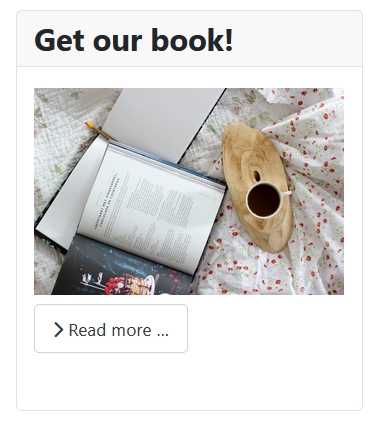
Pour cet exemple, j'ai créé un article pour promouvoir notre livre de cuisine. L’article sera affiché dans notre «Actualités», mais nous souhaitons l’afficher également dans la barre latérale sur toutes les pages:
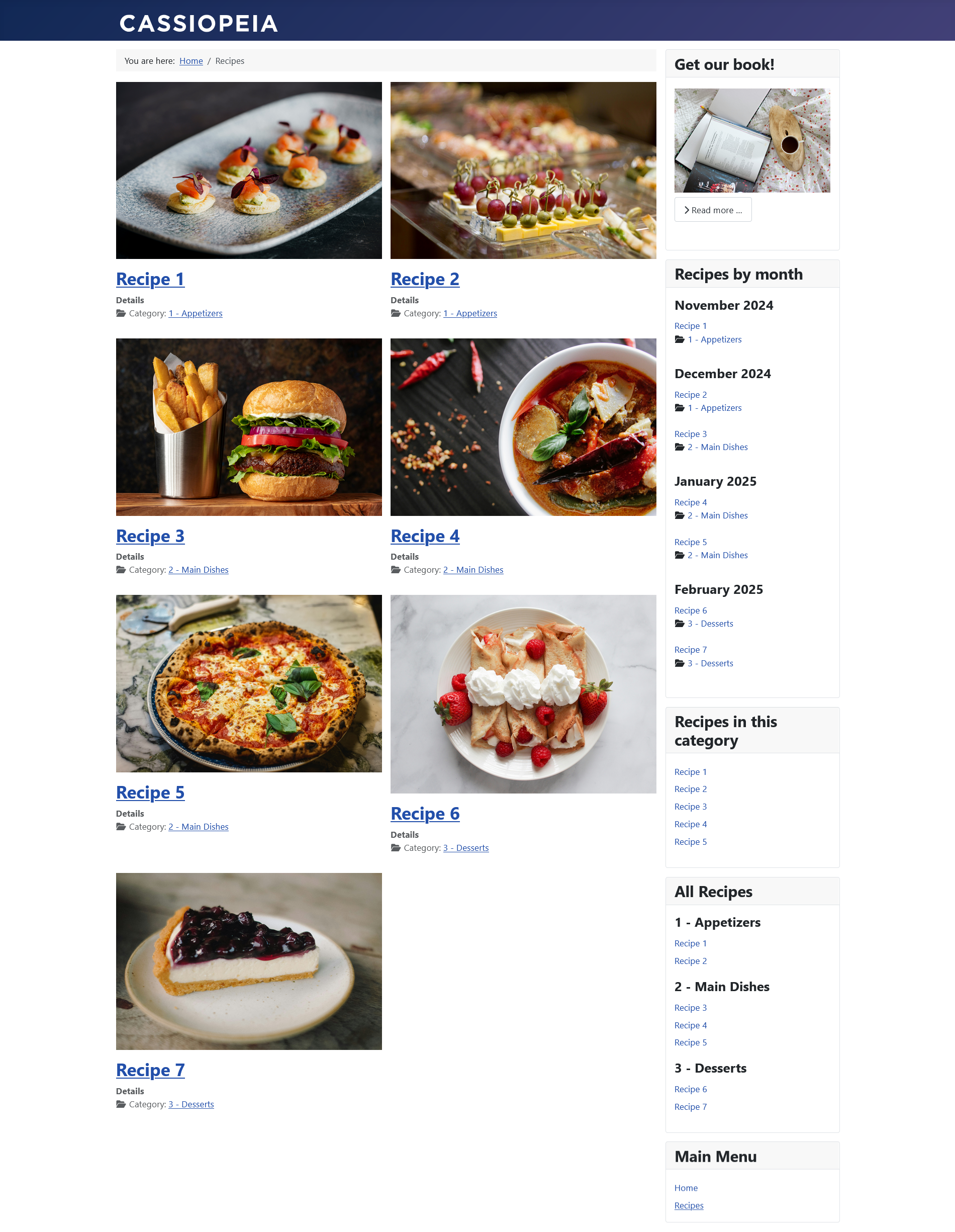
Et voilà à quoi ressemble la page Recettes avec tous les modules:
Il existe de nombreuses combinaisons de paramètres et cela rend le module Articles très flexible et adaptable à vos besoins. Et bien sûr, avec un peu de CSS et peut-être quelques remplacements, vous pouvez créer ce que vous voulez ⁇
Bonus
Recettes les plus populaires
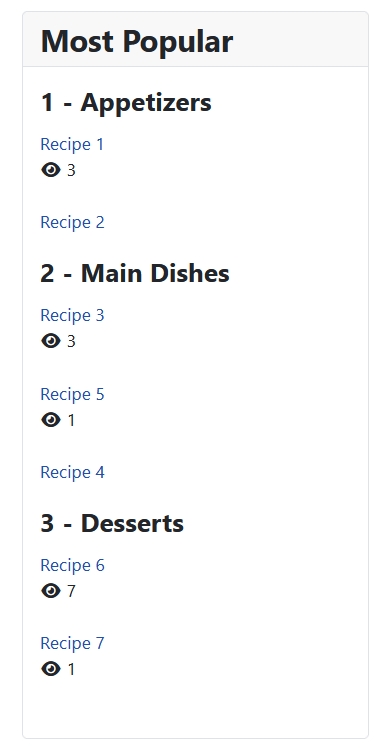
Il est possible d'afficher les hits pour les articles et de les commander par hits. Cela vous permet de créer un module «le plus populaire». Par exemple avec les recettes regroupées par catégorie (comme je l'ai expliqué ci-dessus):
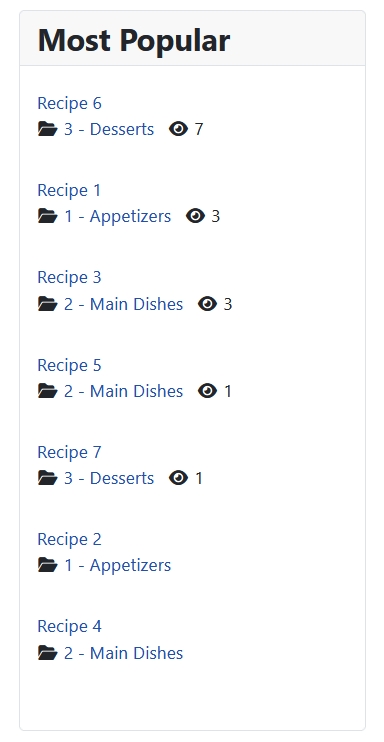
Ou simplement tous les articles comme liste affichant la catégorie et les hits sur une ligne:
Comme toujours: Soyez créatif! Jouez avec les options du module et rendez votre site web plus attractif! Pouvez-vous penser à d'autres façons d'utiliser le module Articles? Partagez-les dans les commentaires!
Certains articles publiés sur le Joomla Community Magazine représentent l'opinion personnelle ou l'expérience de l'auteur sur le sujet spécifique et peuvent ne pas être alignés sur la position officielle du projet Joomla.